باقة ابدأ (1 من 3): الشراء والتفعيل
تاريخ النشر: 2026-07-26 آخر تحديث: 2026-08-03
ما تمنحه الباقة، ما تحتاجه قبل الشراء، خطوات الطلب والدفع، ولماذا لا يفعّل رفع الإثبات الاشتراك وحده.
باقة ابدأ هي اشتراك شهري خفيف للعميل الذي يريد بداية مرتبة: تربط راوتر MikroTik واحداً عبر KWSM، ثم تستخدم هذا الربط لتشغيل الراوتر داخل Karcsham Fi وإدارة الهوت سبوت والكروت من المتصفح أو الهاتف.
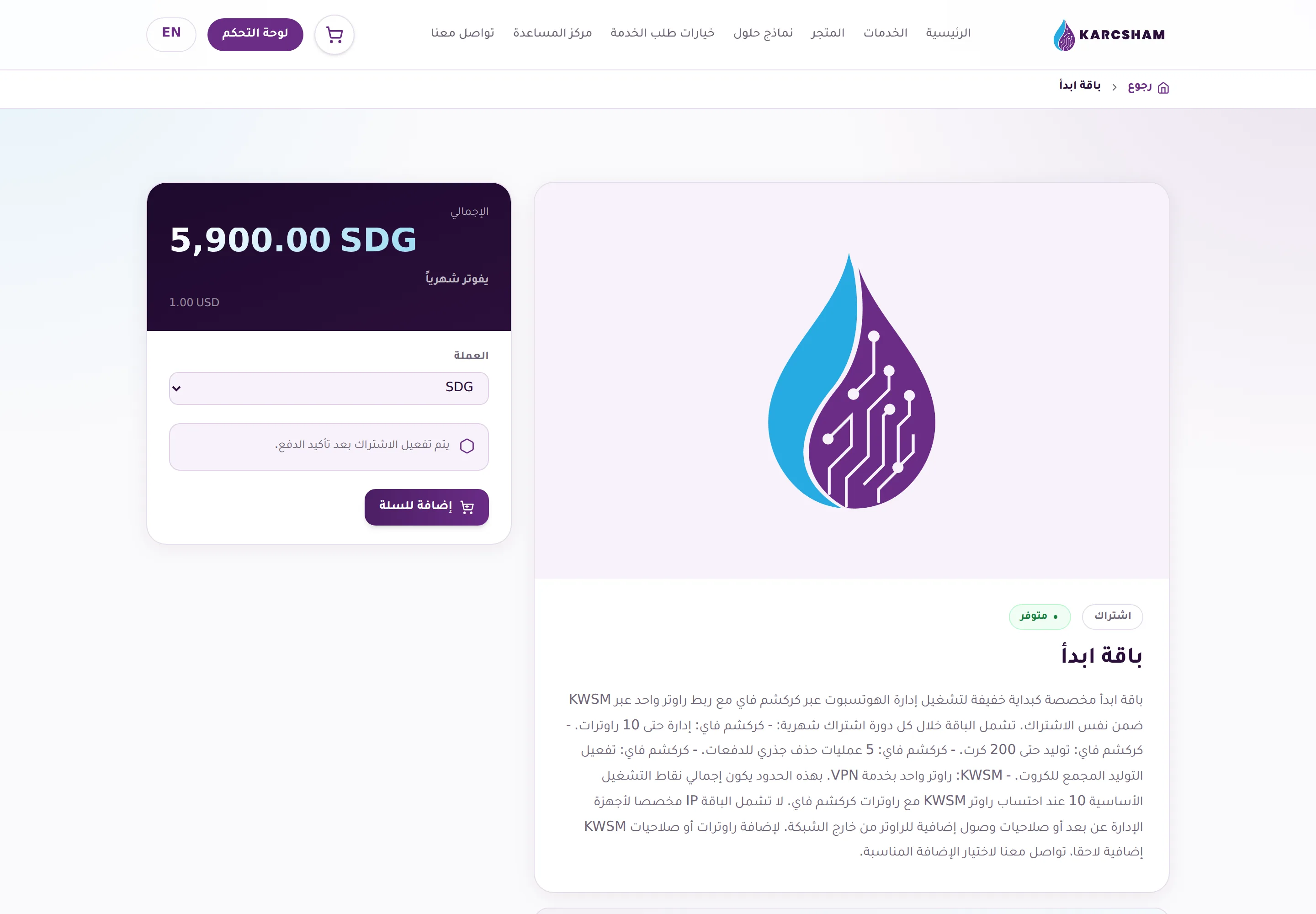
راجع السعر النهائي من صفحة باقة ابدأ في المتجر قبل الدفع، لأن صفحة المنتج هي مرجع السعر الحالي.
المنح الحالية داخل الباقة
في كل دورة اشتراك شهرية تمنحك الباقة:
- Karcsham Fi: إدارة حتى 10 راوترات.
- Karcsham Fi: توليد حتى 200 كرت.
- Karcsham Fi: 5 عمليات حذف جذري للدفعات.
- Karcsham Fi: تفعيل التوليد المجمع للكروت.
- KWSM: راوتر VPN واحد.
هذه الحدود هي حدود تشغيل داخل الأنظمة. عنوان KWSM الذي تستخدمه لاحقاً داخل KF هو عنوان نفق/تشغيل للراوتر، وليس IP عاماً مستقلاً ولا يفتح صلاحيات وصول إضافية خارج ما تمنحه الباقة.
قبل أن تشتري
تأكد من هذه المتطلبات أولاً:
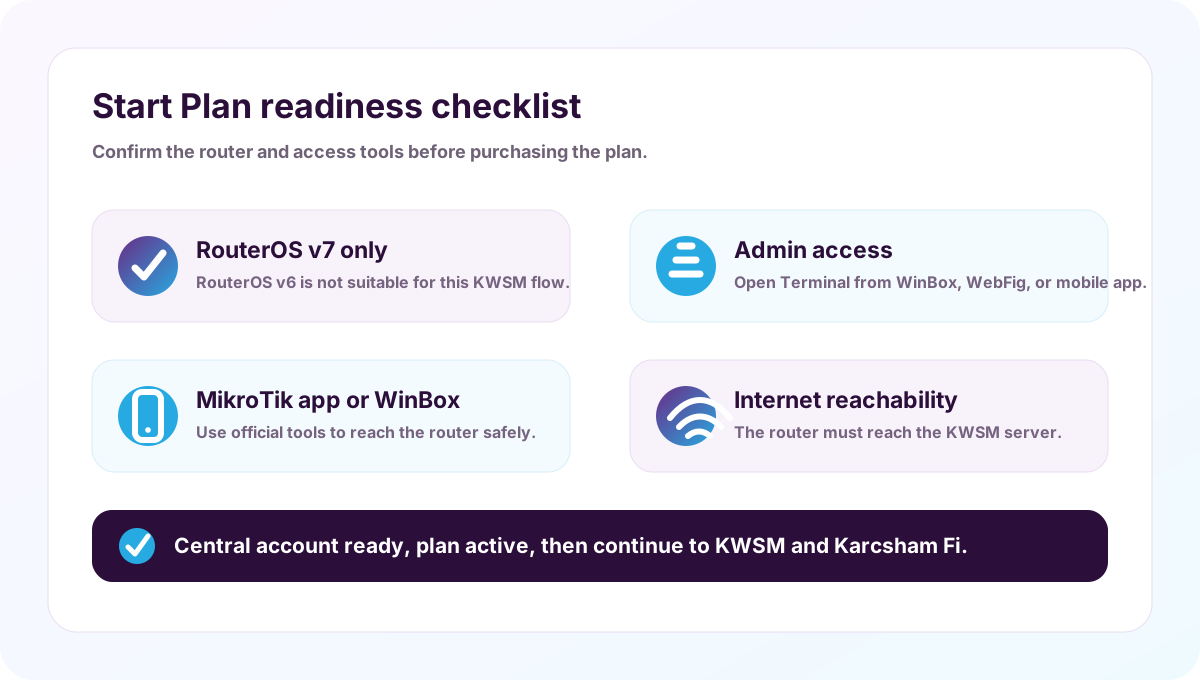
- لديك راوتر MikroTik يعمل على RouterOS v7. هذه الخطوات لا تصلح لراوتر يعمل على RouterOS v6، لأن ربط KWSM هنا يعتمد على WireGuard في RouterOS v7.
- لديك صلاحية مدير على الراوتر، ويمكنك فتح Terminal أو New Terminal عبر WinBox أو WebFig أو تطبيق MikroTik.
- الراوتر متصل بالإنترنت ويستطيع الوصول إلى خادم KWSM.
- لديك حساب في كركشم المركزي وتستطيع الدخول إلى المتجر والأنظمة المتصلة.
- من الكمبيوتر يمكنك تحميل WinBox الرسمي من MikroTik.
- من الهاتف يمكنك تحميل تطبيق MikroTik على App Store أو MikroTik Pro على Google Play.
- إذا احتجت تشغيل نفق WireGuard من هاتف أو كمبيوتر، استخدم صفحة تثبيت WireGuard الرسمية.
- إذا كان الراوتر على RouterOS v6، راجع دليل MikroTik للترقية إلى v7 قبل المتابعة.
يمكنك التحقق من إصدار RouterOS من System ثم Resources، أو من Terminal بالأمر /system/resource/print. لا تنفذ سكربت KWSM على جهاز لا تعرف إصداره أو لا تملك صلاحية إدارته.
شراء الباقة من المركزي
- سجّل الدخول إلى كركشم المركزي.
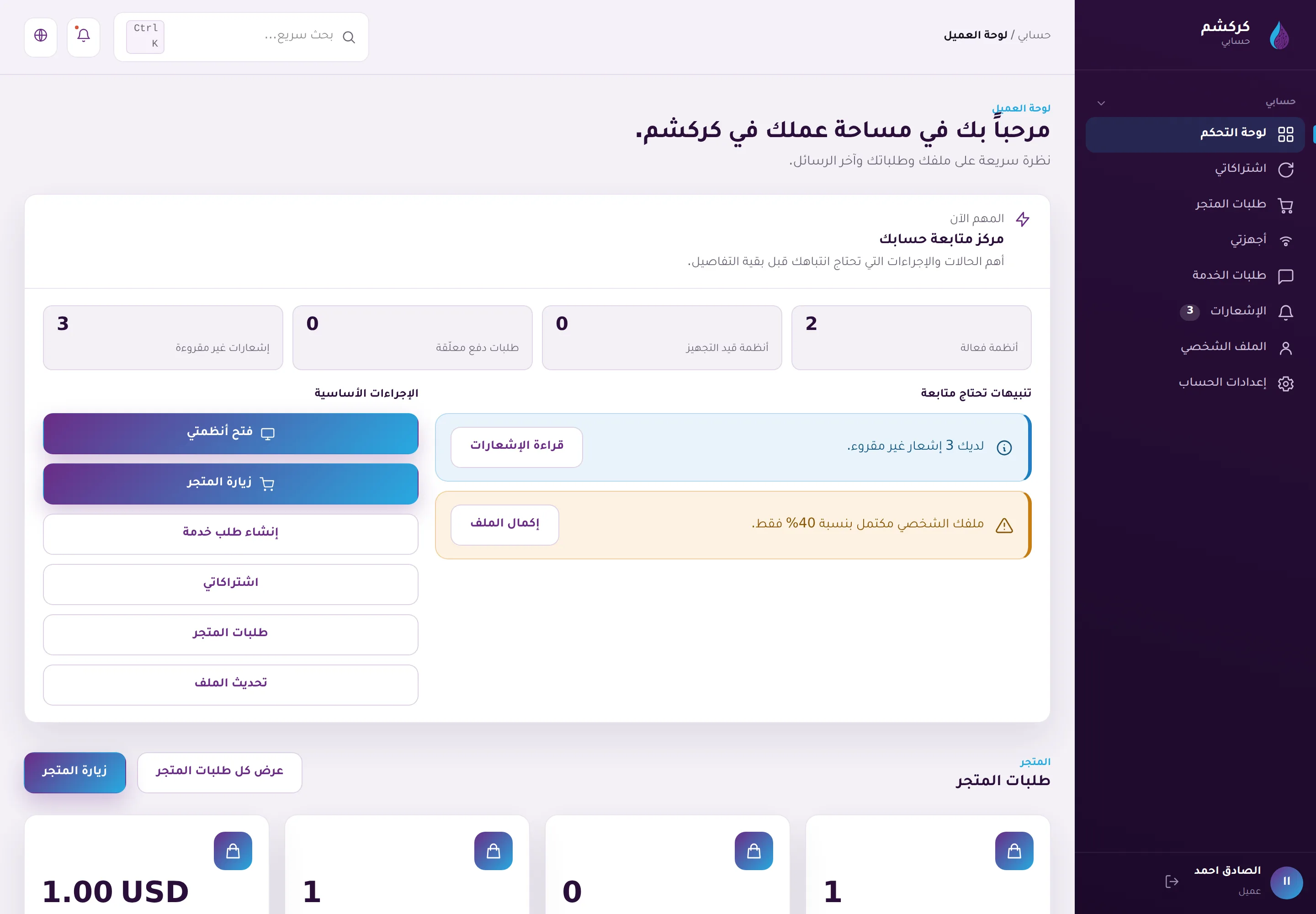
- افتح المتجر ثم باقة ابدأ.
- اقرأ المنح وحدود الباقة وتأكد أن راوتر MikroTik لديك يعمل على RouterOS v7.
- أضف الباقة إلى السلة وأكمل الطلب والدفع بالطريقة المعروضة في الموقع.
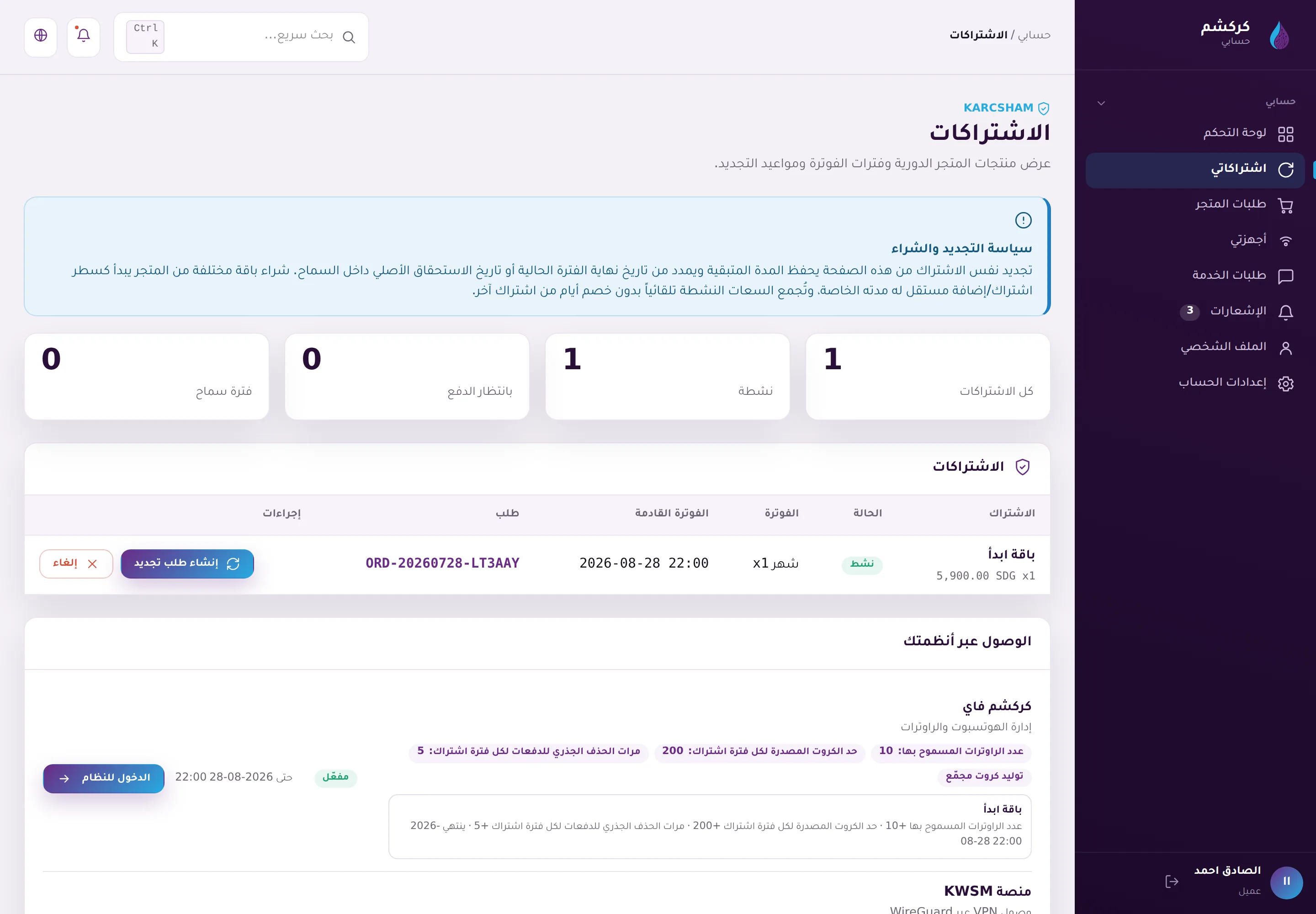
- بعد اعتماد الطلب وتفعيل الاشتراك، ستظهر صلاحيات الباقة داخل الأنظمة المتصلة حسب المزامنة.
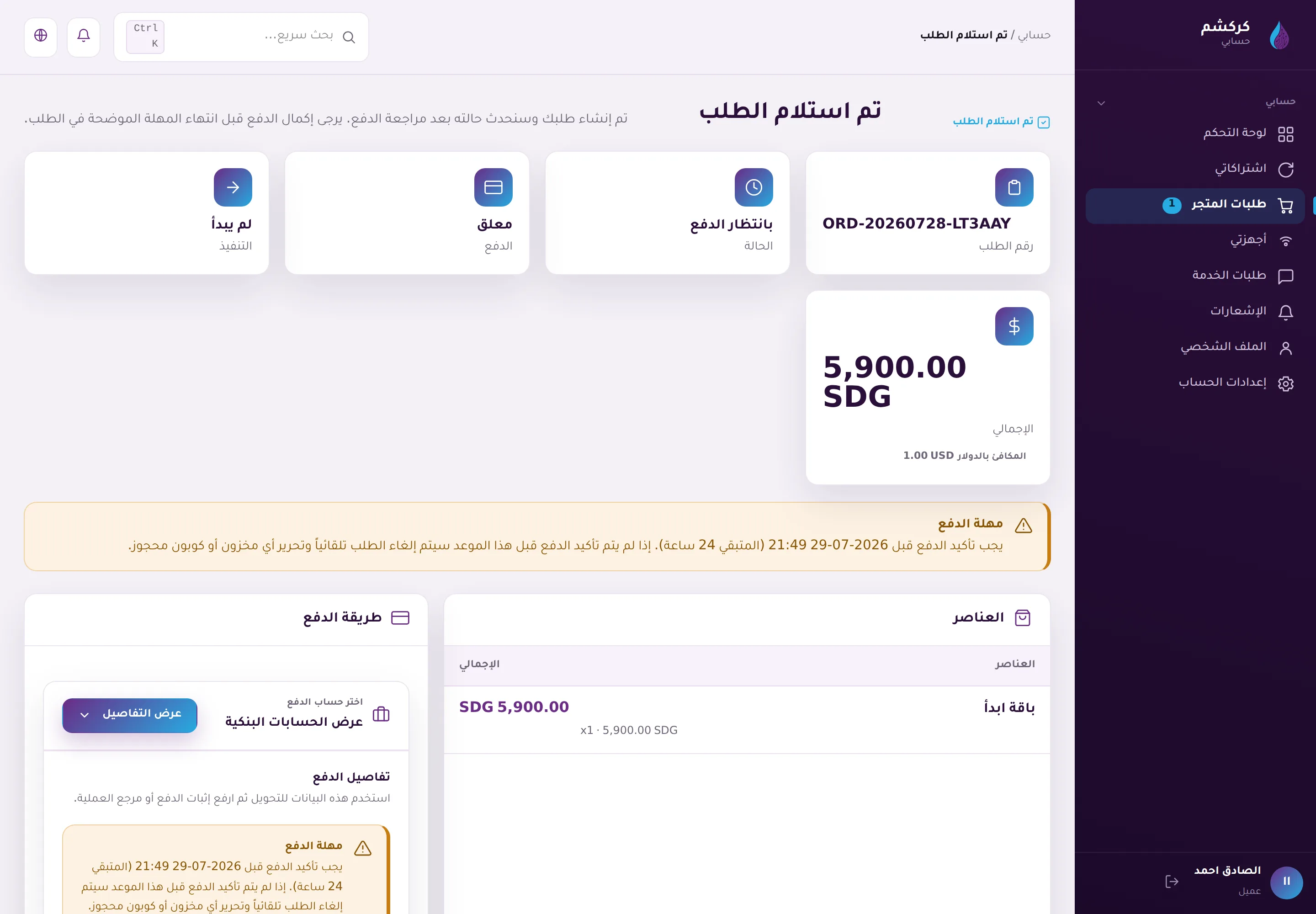
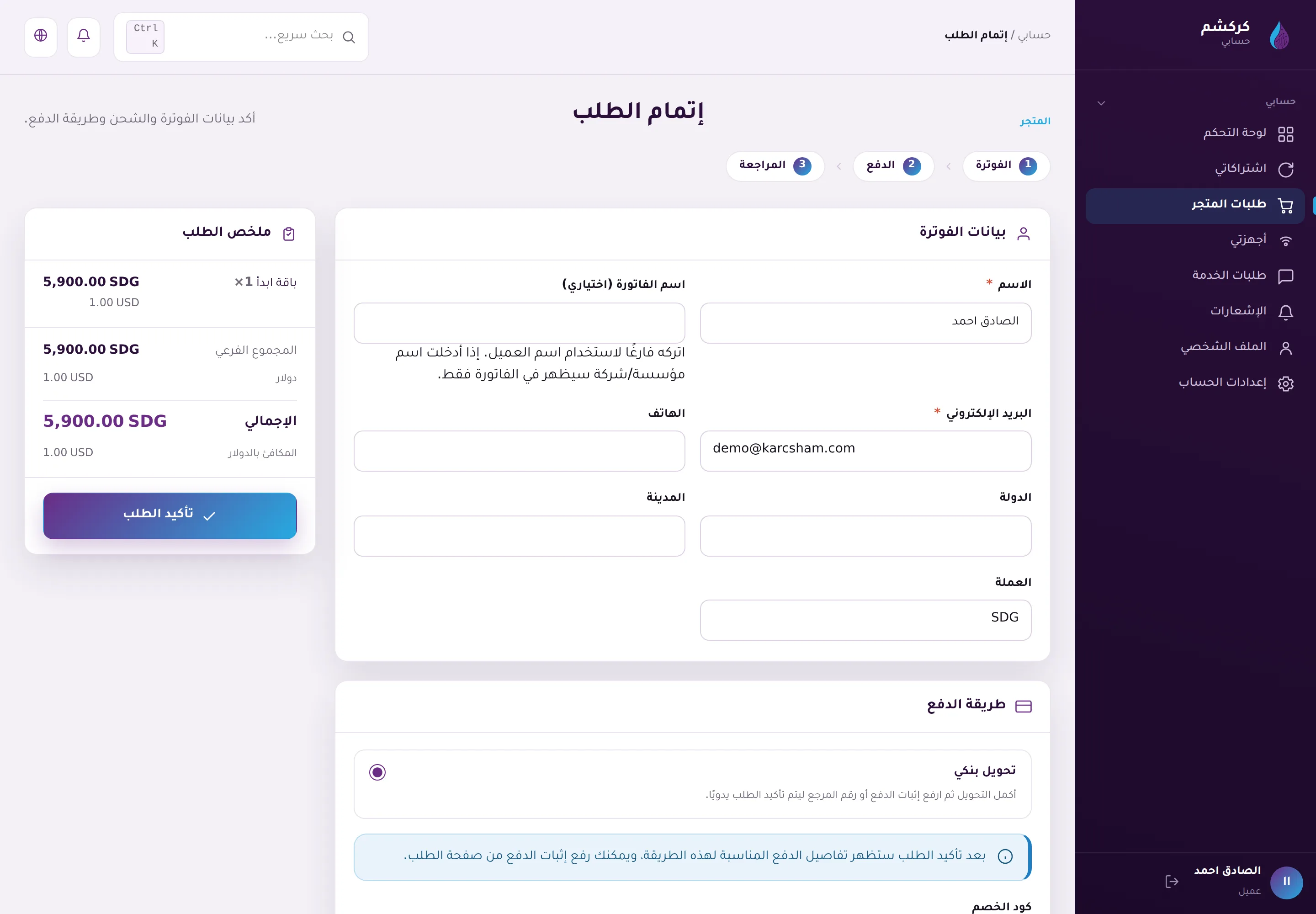
إذا كان الدفع أو الاعتماد ما زال قيد المعالجة، لا تبدأ إعداد الراوتر قبل أن يظهر الاشتراك نشطاً أو قبل أن يوجهك فريق الدعم.
رفع الإثبات لا يفعّل الاشتراك
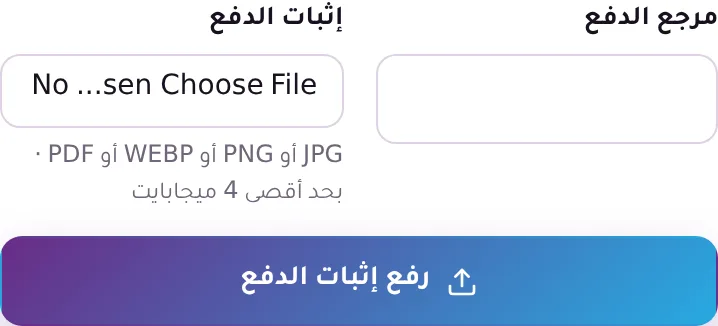
رفع إثبات الدفع خطوة مطلوبة لكنها لا تفعّل الباقة وحدها. بعد الرفع يصبح الطلب بانتظار المراجعة، ويتحقق فريق كركشم من الإشعار يدوياً ويطابق المبلغ والمرجع قبل اعتماد الدفع.
يعني هذا:
- لا يبدأ سريان الاشتراك في لحظة الرفع، بل عند الاعتماد.
- لن تظهر صلاحيات الباقة داخل الأنظمة قبل ذلك، ولن تستطيع تجهيز الراوتر.
- إذا كان الإشعار غير واضح أو المبلغ غير مطابق قد يُرفض الدفع، وتصلك رسالة بذلك ويمكنك رفع إثبات جديد من صفحة الطلب نفسها.
- راقب حالة الطلب من صفحة طلبات المتجر، فهي تعرض الحالة الحالية دائماً.
لا ترسل الإثبات أكثر من مرة لنفس التحويل ما لم يطلب منك الفريق ذلك.
الخطوة التالية
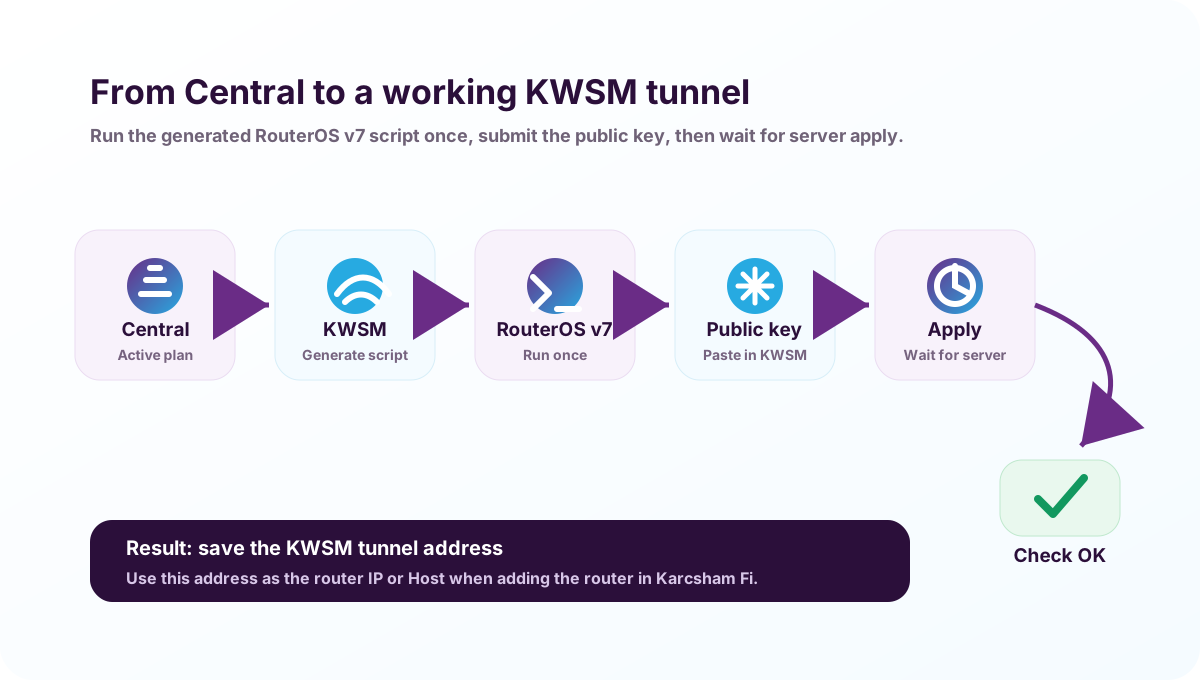
بعد أن يظهر الاشتراك نشطاً، انتقل إلى تجهيز راوتر MikroTik في KWSM.